Teil 1 · Für alle
1. Was ist WAIT?
WAIT ist das IT-Helpdesk der Schule. Du beschreibst dein Problem, ein KI-Assistent liest es sofort, schlägt passende Anleitungen vor und führt dich Schritt für Schritt zur Lösung. Klappt das nicht, gibt WAIT das Ticket mit einer Zusammenfassung an das IT-Team weiter, und eine echte Person meldet sich im selben Chat.
| Bereich | Für wen | Adresse |
|---|---|---|
| Portal | Alle: Schüler:innen, Lehrkräfte, Verwaltung | https://wait.i3mc.fun |
| Admin-Bereich | Das IT-Team | …/admin |
Gut zu wissen: Antworten der KI
Alle Nachrichten des KI-Assistenten sind deutlich gekennzeichnet (siehe Kapitel 4). Die KI erstellt ihre Antworten automatisch aus den Anleitungen im Hilfe-Center. Sie ist meistens hilfreich, kann sich aber irren. Wenn dir etwas komisch vorkommt, gib das Ticket einfach an die IT weiter.
2. Anmelden
- Öffne WAIT im Browser.
- Gib deinen Schul-Benutzernamen oder deine Schul-E-Mail-Adresse ein.
- Gib dein Schul-Passwort ein. Es ist dasselbe Passwort wie bei der Anmeldung am Schul-PC.
- Klick auf Anmelden.
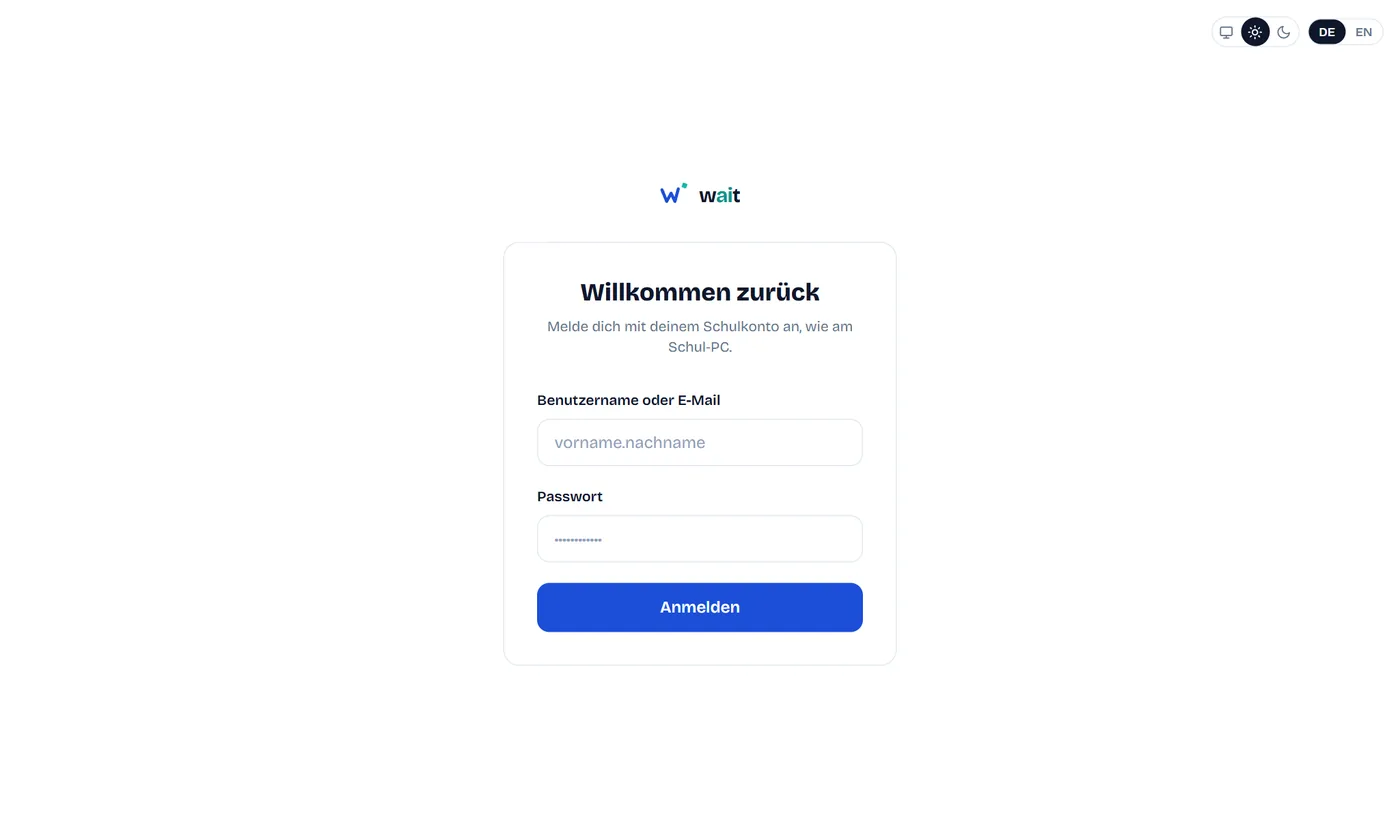
Sprache und Darstellung
Oben rechts kannst du jederzeit umschalten:
- DE / EN: Sprache der Oberfläche. Der KI-Assistent antwortet in der Sprache deines Tickets.
- Bildschirm / Sonne / Mond: Darstellung wie im System, hell oder dunkel.
Abmelden
Klick oben rechts auf den Kreis mit deinem Anfangsbuchstaben und wähle Abmelden. An gemeinsam genutzten Geräten solltest du dich immer abmelden.
3. Ein Ticket erstellen
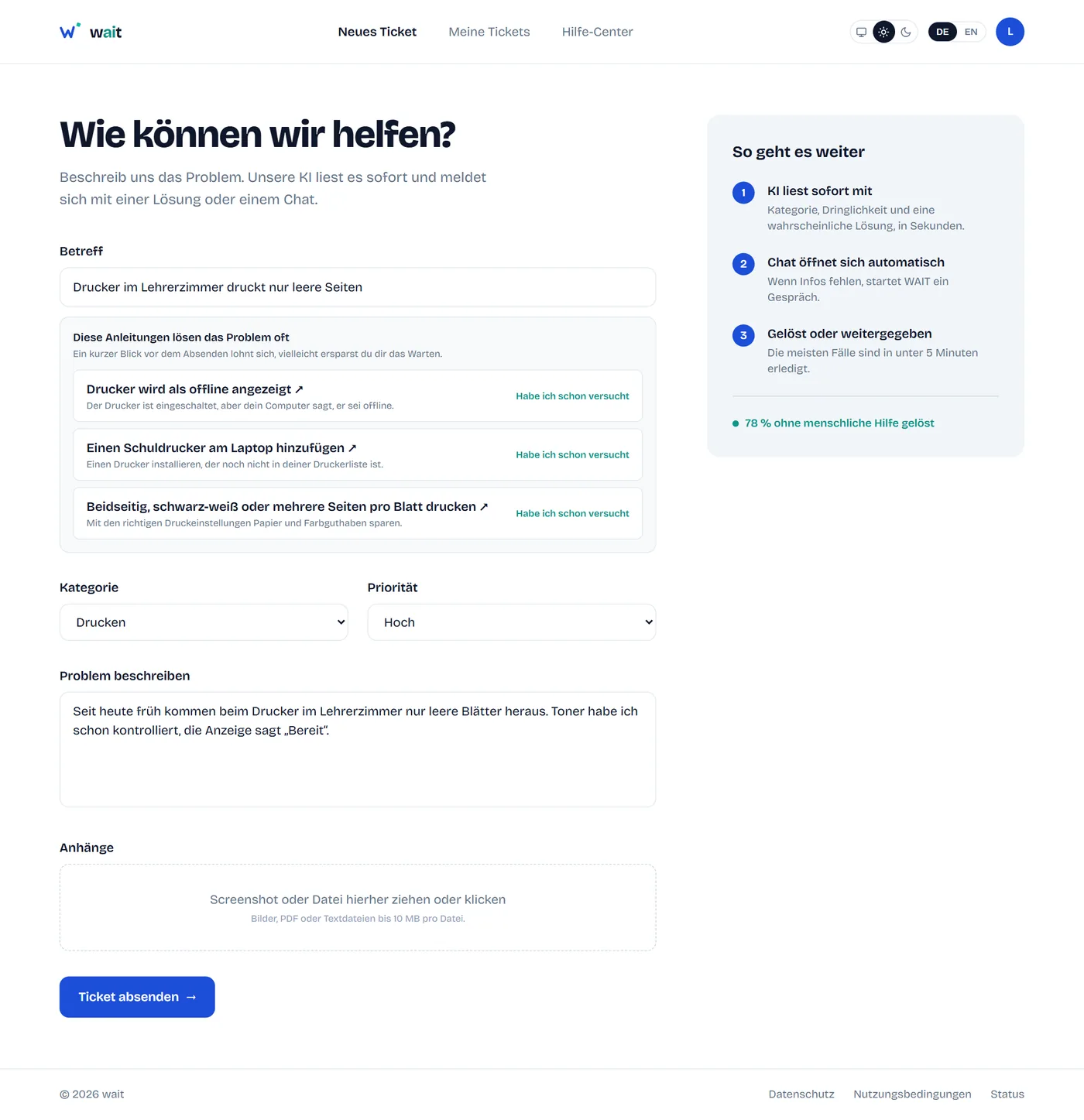
Nach der Anmeldung landest du direkt auf Neues Ticket. So meldest du ein Problem:
- Betreff: eine kurze Zusammenfassung, zum Beispiel „Drucker im Lehrerzimmer druckt nur leere Seiten“.
- Schon während du tippst, zeigt WAIT passende Anleitungen. Ein Blick lohnt sich: Oft ist das Problem damit in einer Minute gelöst. Hast du eine davon schon ausprobiert, klick auf Habe ich schon versucht. Dann schlägt der Assistent sie dir nicht noch einmal vor.
- Kategorie und Priorität auswählen (siehe Tabelle unten).
- Problem beschreiben: Was genau passiert? Seit wann? In welchem Raum, an welchem Gerät? Was hast du schon probiert? Je genauer, desto schneller die Lösung.
- Anhänge (optional): Zieh einen Screenshot oder ein Foto in das Feld, klick hinein, um eine Datei auszuwählen, oder füge ein kopiertes Bild mit Strg+V ein. Erlaubt sind Bilder, PDFs und Textdateien bis 10 MB.
- Klick auf Ticket absenden.
Welche Priorität passt?
| Priorität | Wann |
|---|---|
| Niedrig | Stört kaum, hat Zeit (zum Beispiel eine Frage zu einer Einstellung). |
| Mittel | Normaler Fall: etwas funktioniert nicht, du kannst aber weiterarbeiten. |
| Hoch | Du kannst gerade nicht arbeiten oder unterrichten. |
| Dringend | Sicherheitsproblem (Gerät gestohlen, verdächtige Mail angeklickt) oder sofortiger Unterrichtsausfall. |
4. Der Chat mit dem KI-Assistenten
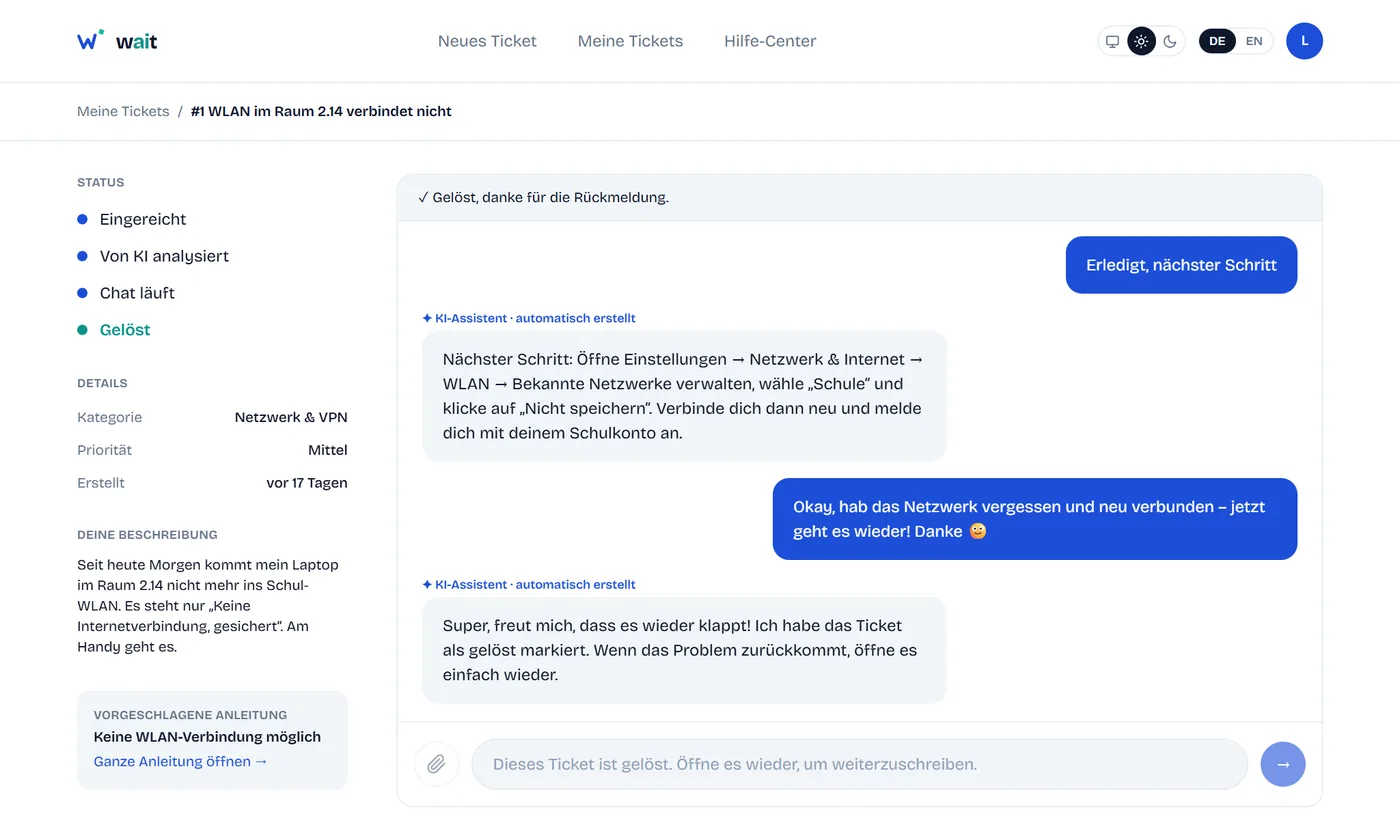
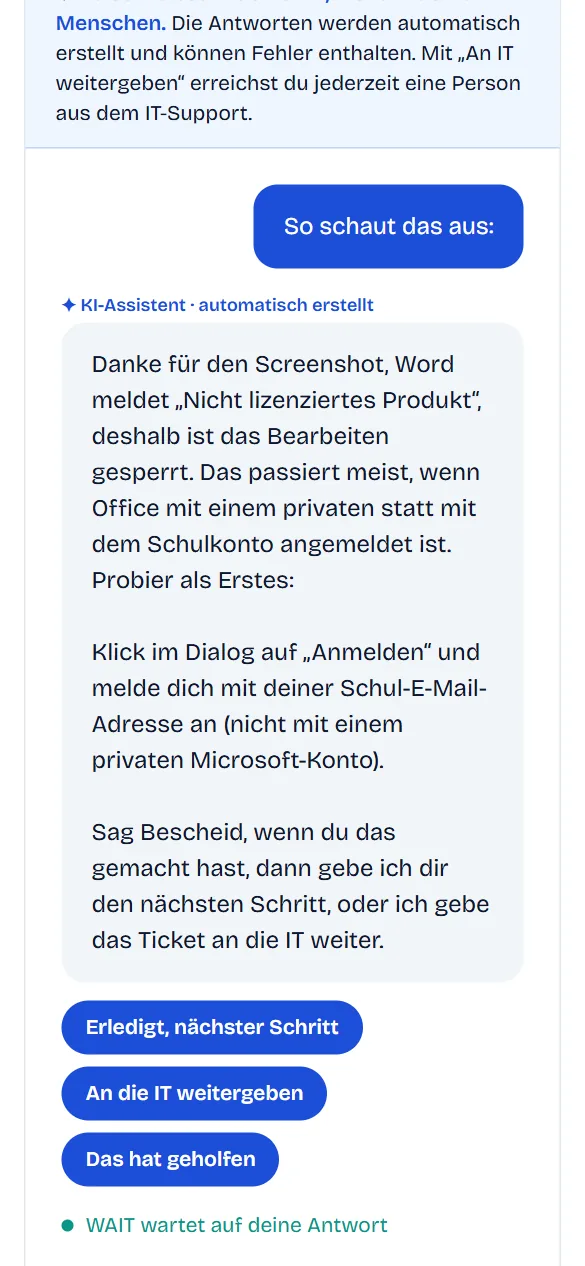
Nach dem Absenden öffnet sich dein Ticket. Innerhalb weniger Sekunden liest der KI-Assistent deine Beschreibung und antwortet mit dem ersten Lösungsschritt.
So erkennst du die KI
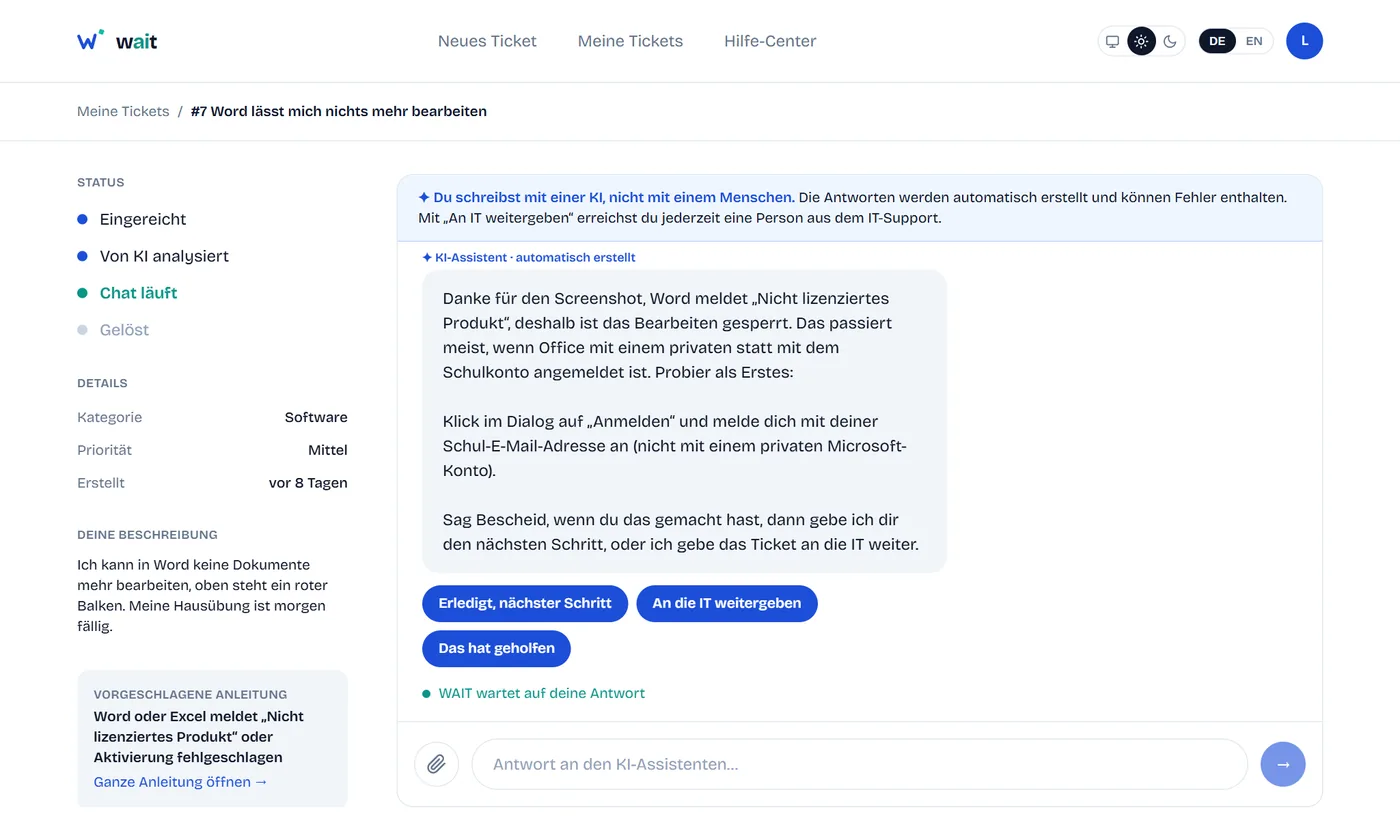
- Oben im Chat steht ein blauer Hinweis: „Du schreibst mit einer KI, nicht mit einem Menschen.“ Er bleibt sichtbar, solange niemand aus der IT übernommen hat.
- Über jeder Nachricht des Assistenten steht „✦ KI-Assistent · automatisch erstellt“. Diese Nachrichten haben einen grauen Hintergrund.
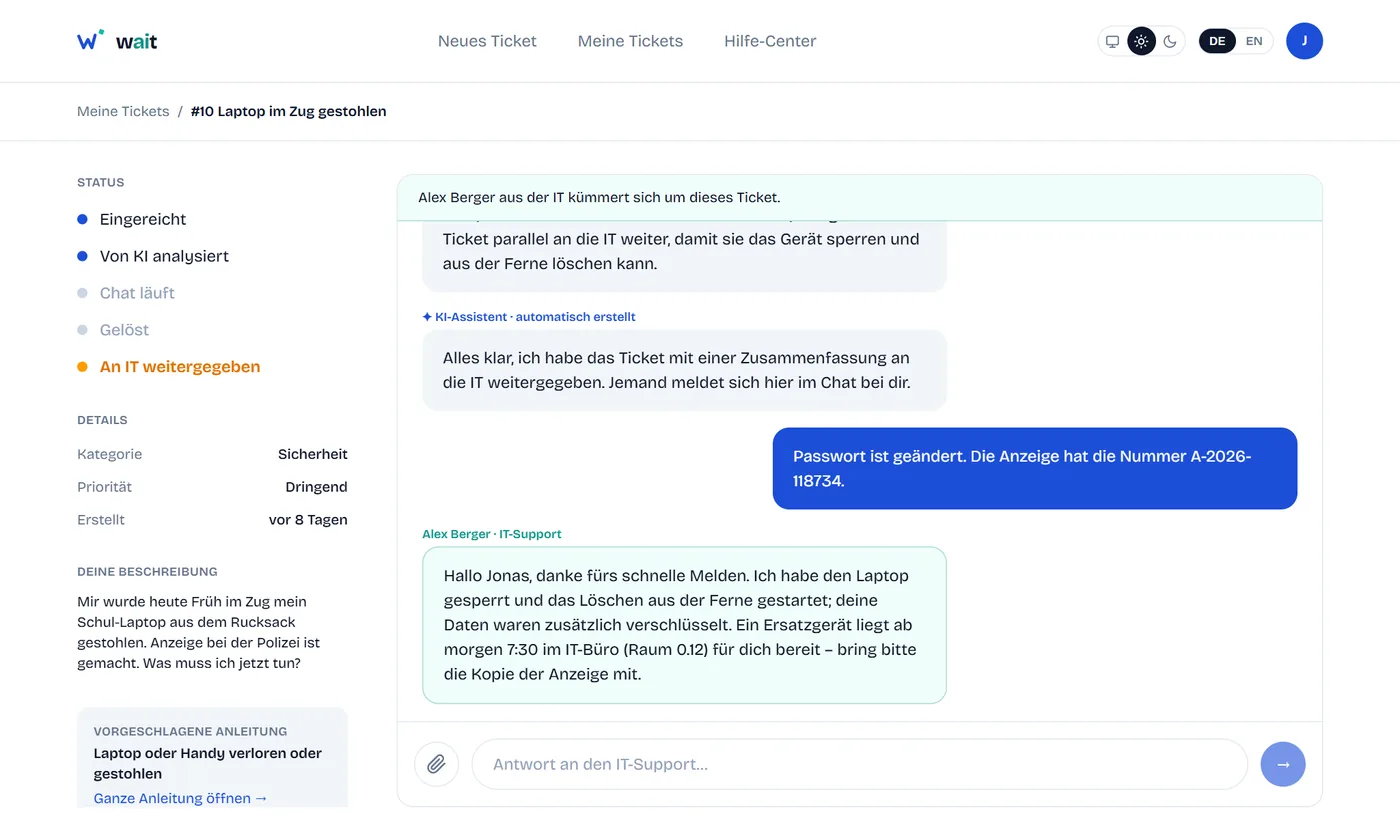
- Nachrichten vom IT-Team sind grün umrandet und zeigen den Namen der Person mit dem Zusatz IT-Support.
- Deine eigenen Nachrichten erscheinen blau auf der rechten Seite.
Die Schaltflächen im Chat
| Schaltfläche | Was passiert |
|---|---|
| Erledigt, nächster Schritt | Du hast den Schritt ausgeführt, das Problem besteht aber noch. Der Assistent zeigt den nächsten Schritt. |
| Das hat geholfen | Das Problem ist gelöst. Das Ticket wird geschlossen. |
| An die IT weitergeben | Du möchtest mit einem Menschen sprechen. Das Ticket geht mit einer Zusammenfassung an das IT-Team. |
Du kannst auch einfach frei schreiben, zum Beispiel eine Rückfrage stellen („Wo finde ich die Einstellung?“) oder erzählen, was beim letzten Schritt passiert ist. Der Assistent antwortet passend dazu. Mit der Büroklammer unten links (oder Strg+V) kannst du jederzeit ein Bild schicken. Unter dem Bild steht dann, was die KI darauf erkannt hat („KI sieht: …“).
Der Status links
| Status | Bedeutung |
|---|---|
| Eingereicht | Das Ticket ist angekommen. |
| Von KI analysiert | Der Assistent hat es gelesen und eine passende Anleitung gefunden. |
| Chat läuft | Ihr arbeitet gerade gemeinsam an der Lösung. |
| An IT weitergegeben | Eine Person aus dem IT-Team kümmert sich darum. |
| Gelöst | Das Problem ist erledigt. |
Unter den Details steht außerdem die vorgeschlagene Anleitung. Mit Ganze Anleitung öffnen siehst du alle Schritte auf einen Blick.
5. Wenn die IT übernimmt
Sobald du An die IT weitergeben wählst (oder die KI nicht weiterkommt), wird das Ticket an das IT-Team übergeben. Die KI schreibt dafür eine kurze Zusammenfassung, damit du nicht alles noch einmal erklären musst.
- Oben im Chat steht dann, wer sich um dein Ticket kümmert, zum Beispiel „Alex Berger aus der IT kümmert sich um dieses Ticket.“
- Die Antworten der IT erscheinen im selben Chat, grün umrandet. Du antwortest einfach im Eingabefeld darunter.
- Ab jetzt antwortet die KI nicht mehr. Du schreibst direkt mit dem IT-Team.
6. Meine Tickets
Unter Meine Tickets findest du alle Tickets, die du je erstellt hast, mit ihrem aktuellen Status. Klick auf ein Ticket, um den Chat zu öffnen.
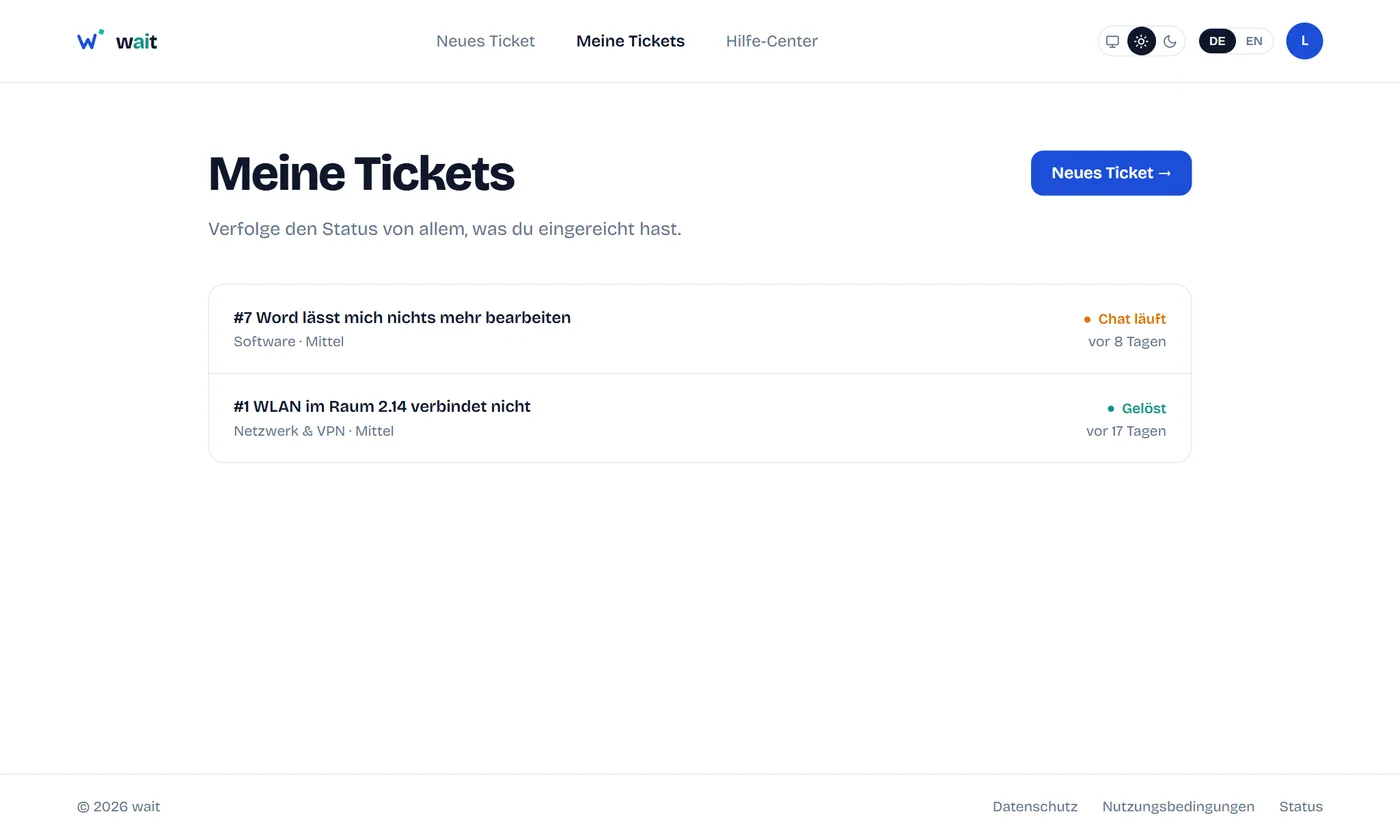
Gelöste Tickets wieder öffnen
Ist ein gelöstes Problem zurückgekommen? Öffne das Ticket und klick auf Ticket wieder öffnen. Der ganze bisherige Verlauf bleibt erhalten, und du kannst direkt weiterschreiben.
7. Das Hilfe-Center
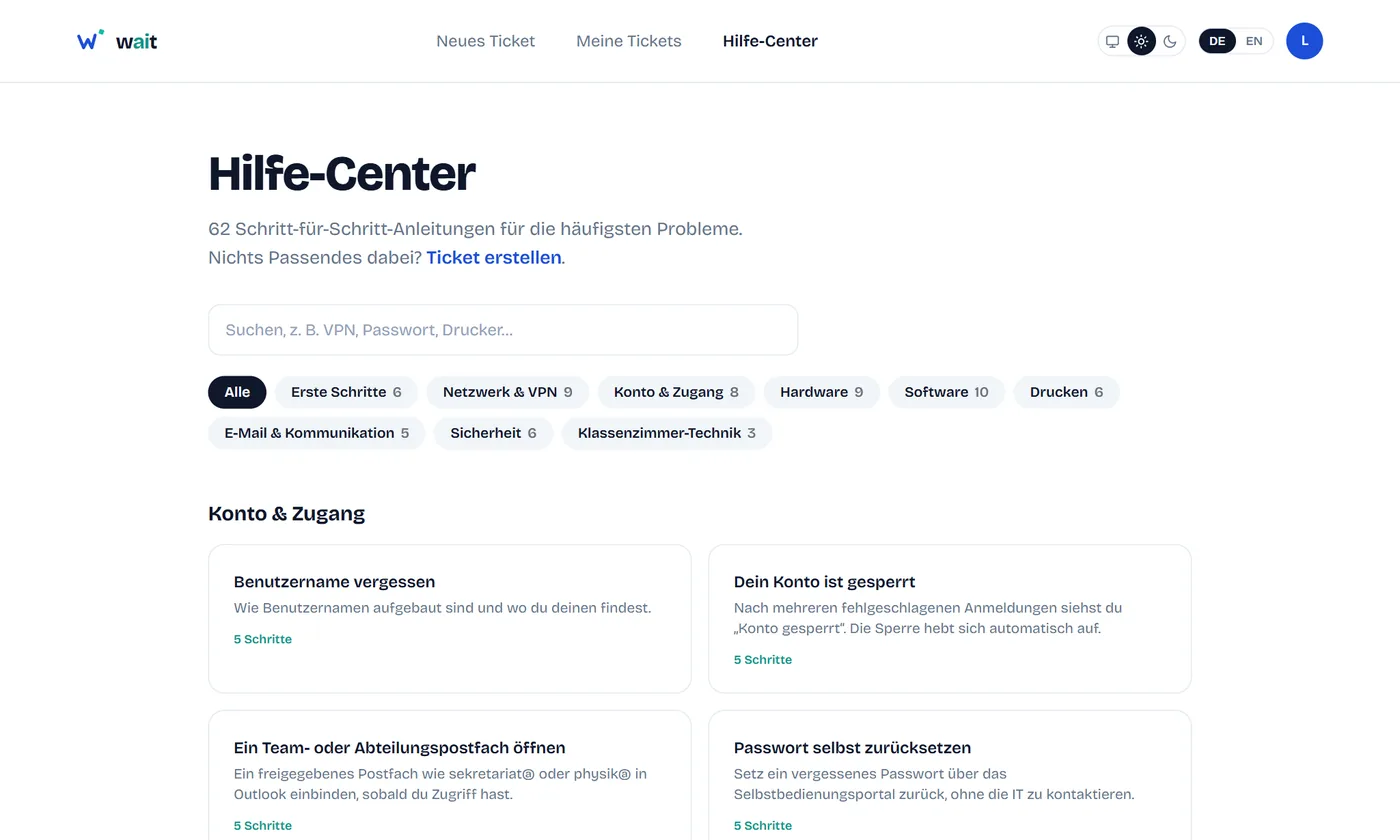
Im Hilfe-Center findest du über 60 Schritt-für-Schritt-Anleitungen zu den häufigsten Problemen, zum Beispiel WLAN, Drucker, Passwörter, Teams, Office und Klassenzimmer-Technik. Viele Probleme kannst du damit lösen, ohne überhaupt ein Ticket zu erstellen.
- Nutze die Suche oben, zum Beispiel mit „VPN“, „Passwort“ oder „Drucker“.
- Oder stöbere nach Kategorie.
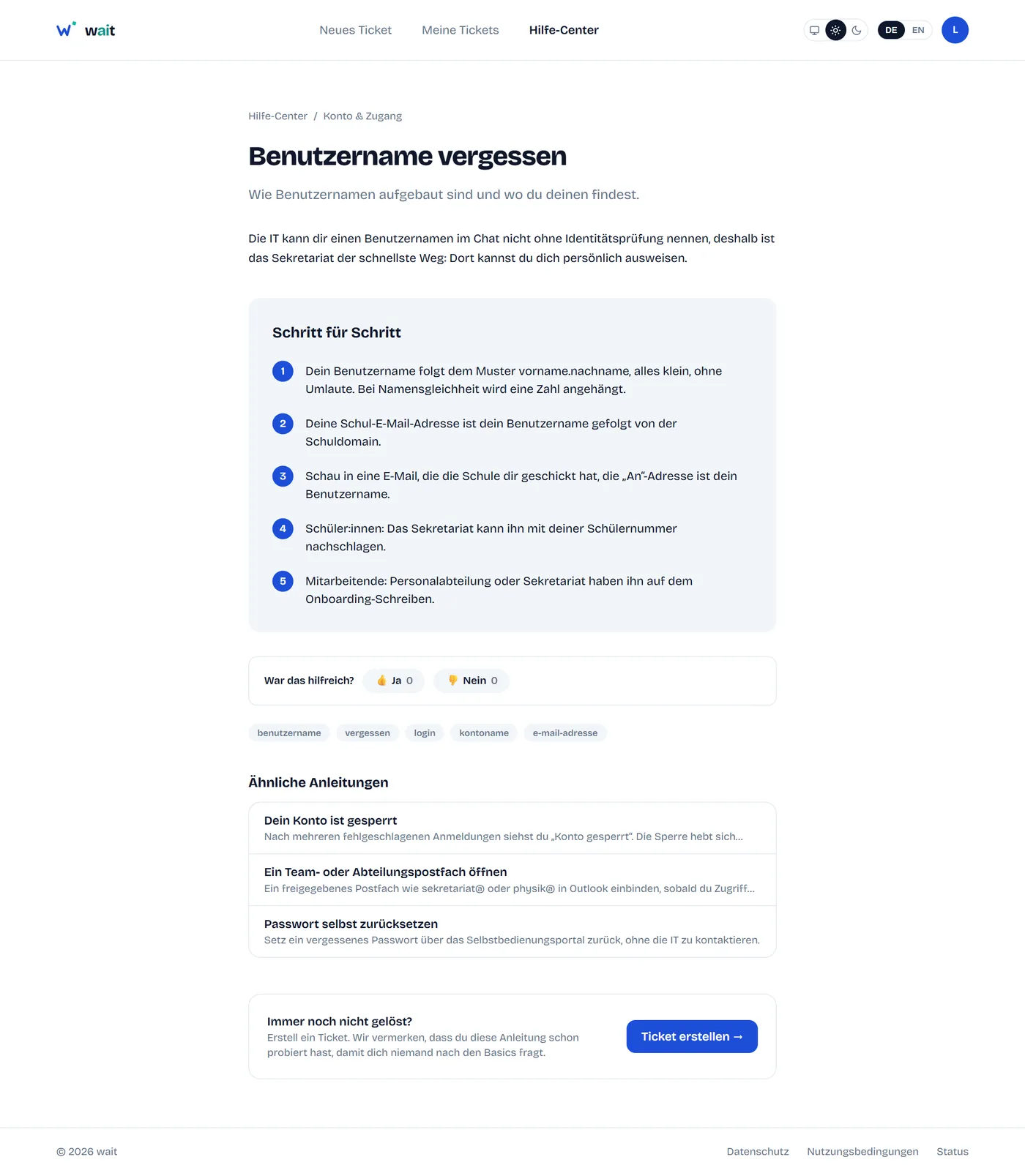
- Am Ende jeder Anleitung kannst du angeben, ob sie hilfreich war. Das hilft dem IT-Team, die Anleitungen zu verbessern.
- Hilft keine Anleitung, kommst du über Ticket erstellen direkt zum Formular.
8. WAIT am Handy
WAIT funktioniert auch am Handy im Schul-WLAN. Öffne einfach die WAIT-Adresse im Browser. Die Navigation findest du hinter dem Menü-Symbol oben rechts. Praktisch: Du kannst ein Foto vom Problem (zum Beispiel vom Beamer oder einer Fehlermeldung) direkt mit der Handykamera anhängen.
Teil 2 · Für das IT-Team
9. Der Admin-Bereich
Die folgenden Kapitel sind nur für das IT-Team. Im Admin-Bereich bearbeitest du Tickets, pflegst die Anleitungen und siehst die Auswertungen.
Wer ist Admin?
- Alle Mitglieder der AD-Gruppen WAIT-Admins und Administratoren werden bei der Anmeldung automatisch Admin.
- Zusätzlich kann ein Admin andere Personen im Bereich Team zum Admin machen. Das bleibt auch nach dem Abmelden gespeichert.
So kommst du hinein
Melde dich wie gewohnt an. Als Admin findest du im Menü oben rechts (Kreis mit deinem Anfangsbuchstaben) den Eintrag Admin-Bereich. Mit Zum Portal links unten kommst du zurück.
| Menüpunkt | Wofür |
|---|---|
| Tickets | Alle Tickets bearbeiten, filtern und exportieren |
| Automatisch gelöst | Tickets, die die KI ohne menschliche Hilfe gelöst hat |
| Nutzer:innen | Alle, die schon ein Ticket erstellt haben |
| Team | Admins verwalten |
| Wissensdatenbank | Anleitungen für das Hilfe-Center und die KI pflegen |
| Auswertung | Kennzahlen und Statistiken, mit CSV-Export |
| Einstellungen | Konfiguration des Servers anzeigen (nur lesen) |
10. Tickets bearbeiten
Die Ticketliste
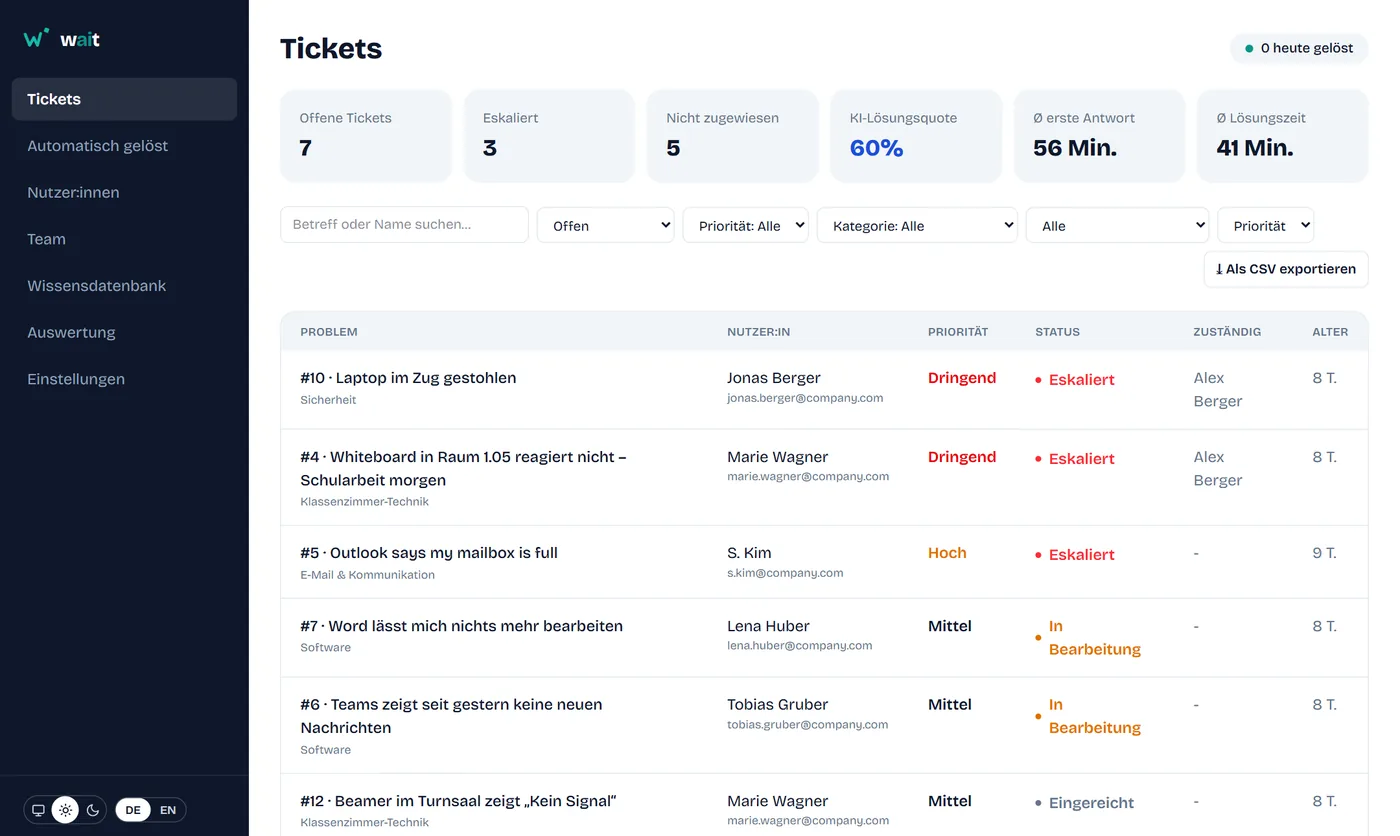
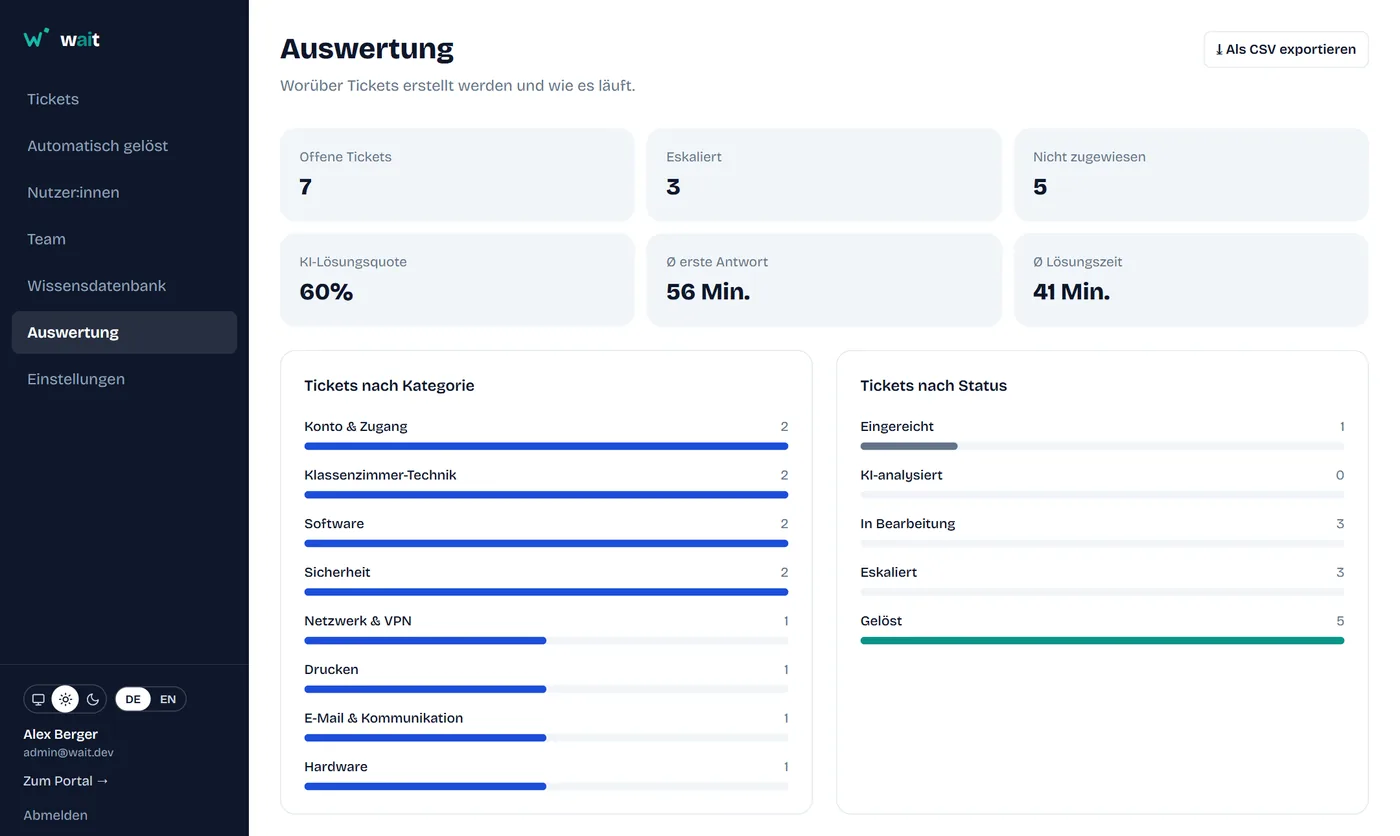
Oben siehst du die wichtigsten Kennzahlen: offene, eskalierte und nicht zugewiesene Tickets, die KI-Lösungsquote sowie die durchschnittliche Zeit bis zur ersten Antwort und bis zur Lösung.
- Suche: nach Betreff oder Name der Person.
- Filter: Status (Standard: nur offene), Priorität, Kategorie und Zuständigkeit (alle, meine, nicht zugewiesen).
- Sortierung: nach Priorität (Standard), neueste oder älteste zuerst.
- Die Liste aktualisiert sich alle 15 Sekunden von selbst.
Ein Ticket bearbeiten
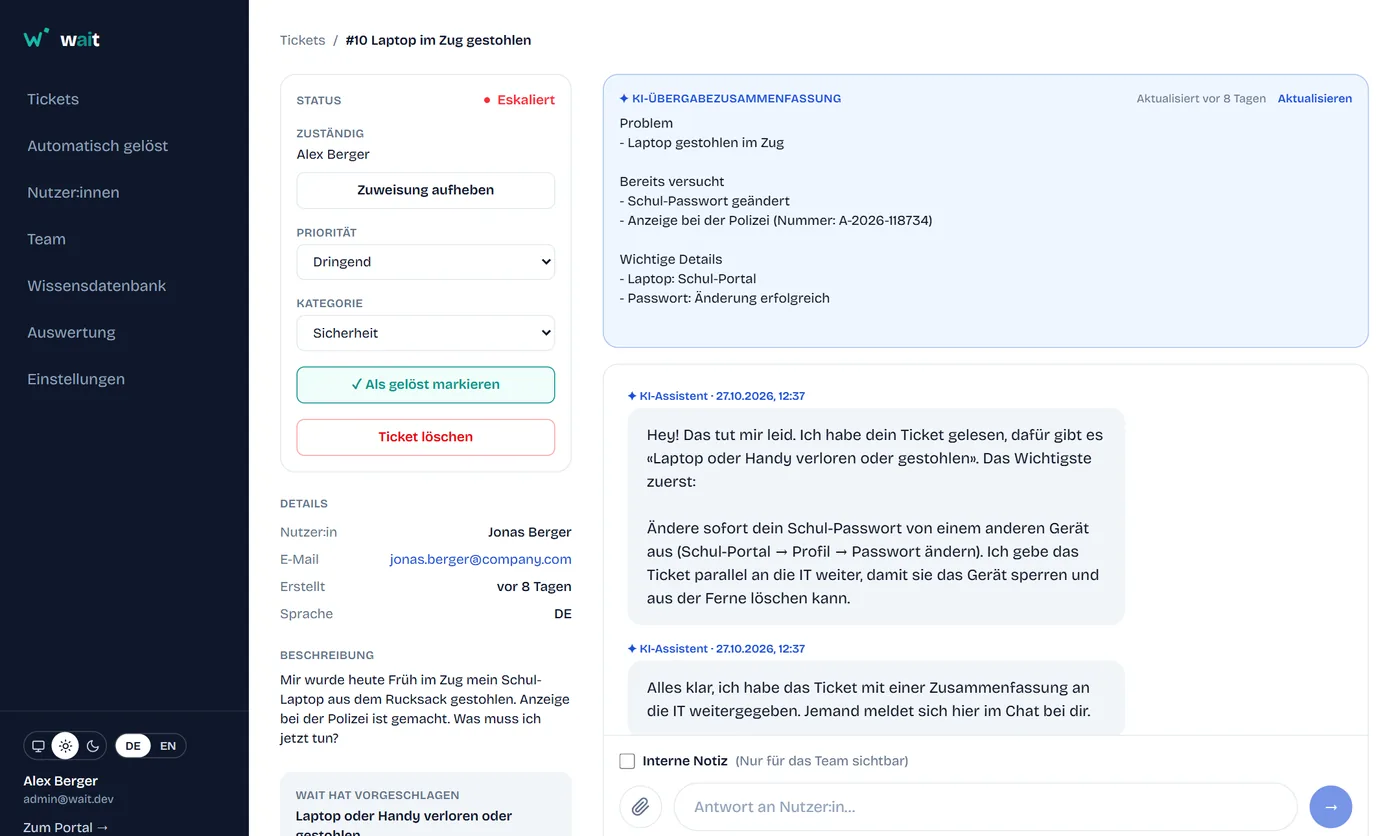
Klick auf ein Ticket, um es zu öffnen. Ganz oben steht die KI-Übergabezusammenfassung: das Problem, was schon versucht wurde und wichtige Details. Sie wird automatisch erstellt, sobald ein Ticket an die IT geht. Mit Aktualisieren lässt du sie nach neuen Nachrichten neu schreiben.
| Aktion | Wirkung |
|---|---|
| Mir zuweisen / Zuweisung aufheben | Zeigt dem Team und der Person, wer sich kümmert. Ein zugewiesenes Ticket gilt als „An IT weitergegeben“. |
| Priorität / Kategorie | Korrigieren, falls die Angabe nicht passt. |
| Als gelöst markieren | Schließt das Ticket. Die Person kann es selbst wieder öffnen. |
| Ticket löschen | Löscht das Ticket samt Chat und Anhängen endgültig. Nur für Testtickets oder Spam verwenden. |
Antworten und interne Notizen
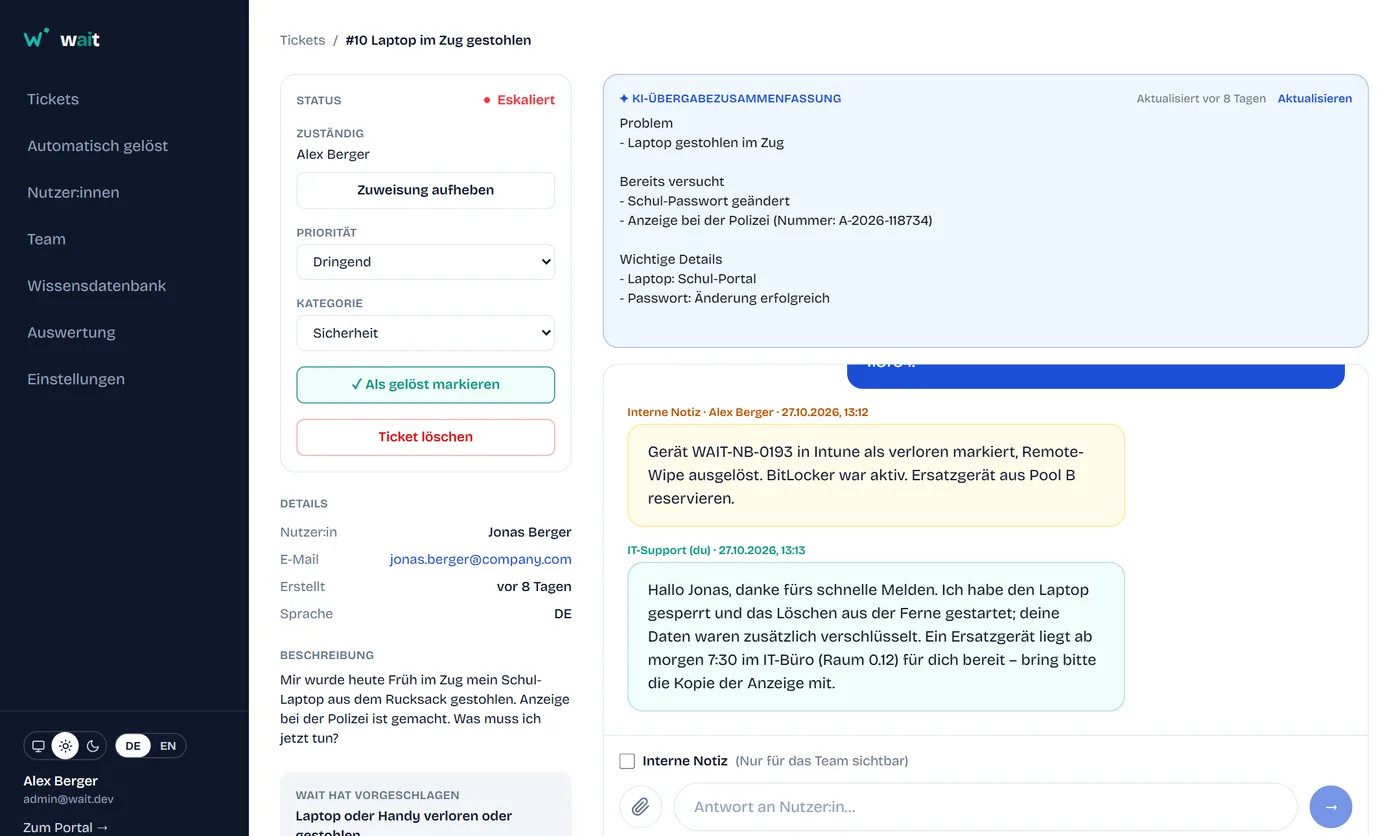
Unten im Chat schreibst du der Person. Die Antwort erscheint bei ihr grün umrandet mit deinem Namen. Setzt du vorher das Häkchen Interne Notiz, sieht nur das Team die Nachricht. Interne Notizen sind gelb hinterlegt und eignen sich für Gerätenummern, Zwischenstände oder Absprachen. Über die Büroklammer kannst du Bilder anhängen.
11. Tickets und Statistiken exportieren
Für Berichte oder die eigene Auswertung in Excel kannst du Daten als CSV-Datei herunterladen. Die Dateien öffnen sich mit Doppelklick direkt in Excel, inklusive Umlauten.
Tickets exportieren
- Öffne Tickets und stell die Filter so ein, wie du es brauchst (zum Beispiel Status „Alle“ und Kategorie „Drucken“).
- Klick rechts auf Als CSV exportieren.
Exportiert werden alle Tickets, die zu den Filtern passen, nicht nur die aktuelle Seite. Die Datei enthält pro Ticket: ID, Betreff, Status, Priorität, Kategorie, Name und E-Mail der Person, Zuständige:n, Erstell- und Lösungsdatum, ob die KI oder die IT gelöst hat, Minuten bis zur ersten IT-Antwort, Lösungszeit und Anzahl der Nachrichten.
Statistiken exportieren
Öffne Auswertung und klick oben rechts auf Als CSV exportieren. Die Datei enthält die Kennzahlen (offene Tickets, KI-Lösungsquote, Durchschnittszeiten und so weiter) sowie die Anzahl der Tickets pro Kategorie und pro Status.
12. Weitere Bereiche
Automatisch gelöst
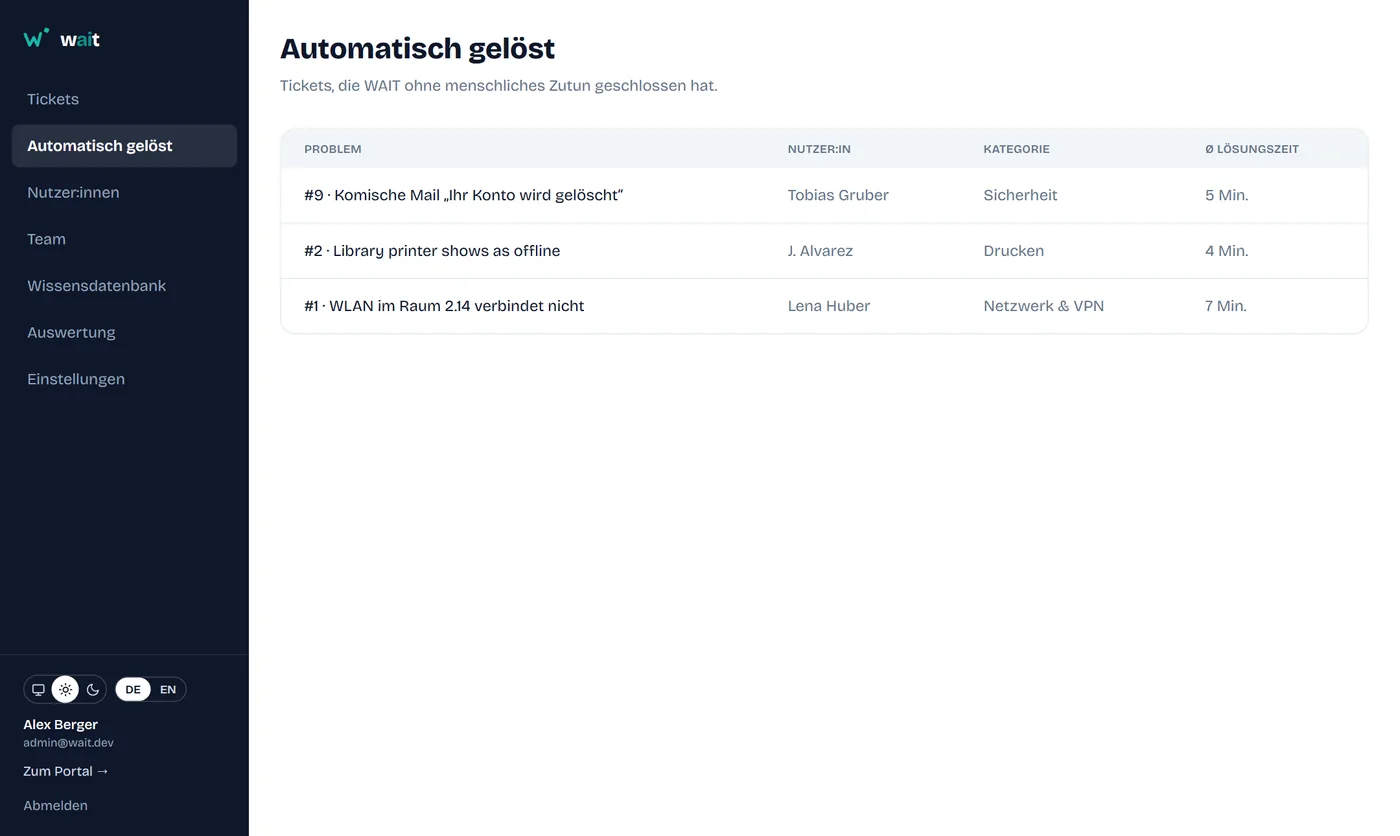
Hier stehen alle Tickets, die mit „Das hat geholfen“ ohne Hilfe der IT geschlossen wurden. Schau gelegentlich hinein: So siehst du, welche Anleitungen gut funktionieren und ob die KI sinnvoll antwortet.
Nutzer:innen
Eine Liste aller Personen, die ein Ticket erstellt haben, mit der Anzahl ihrer Tickets und wann das letzte war.
Team
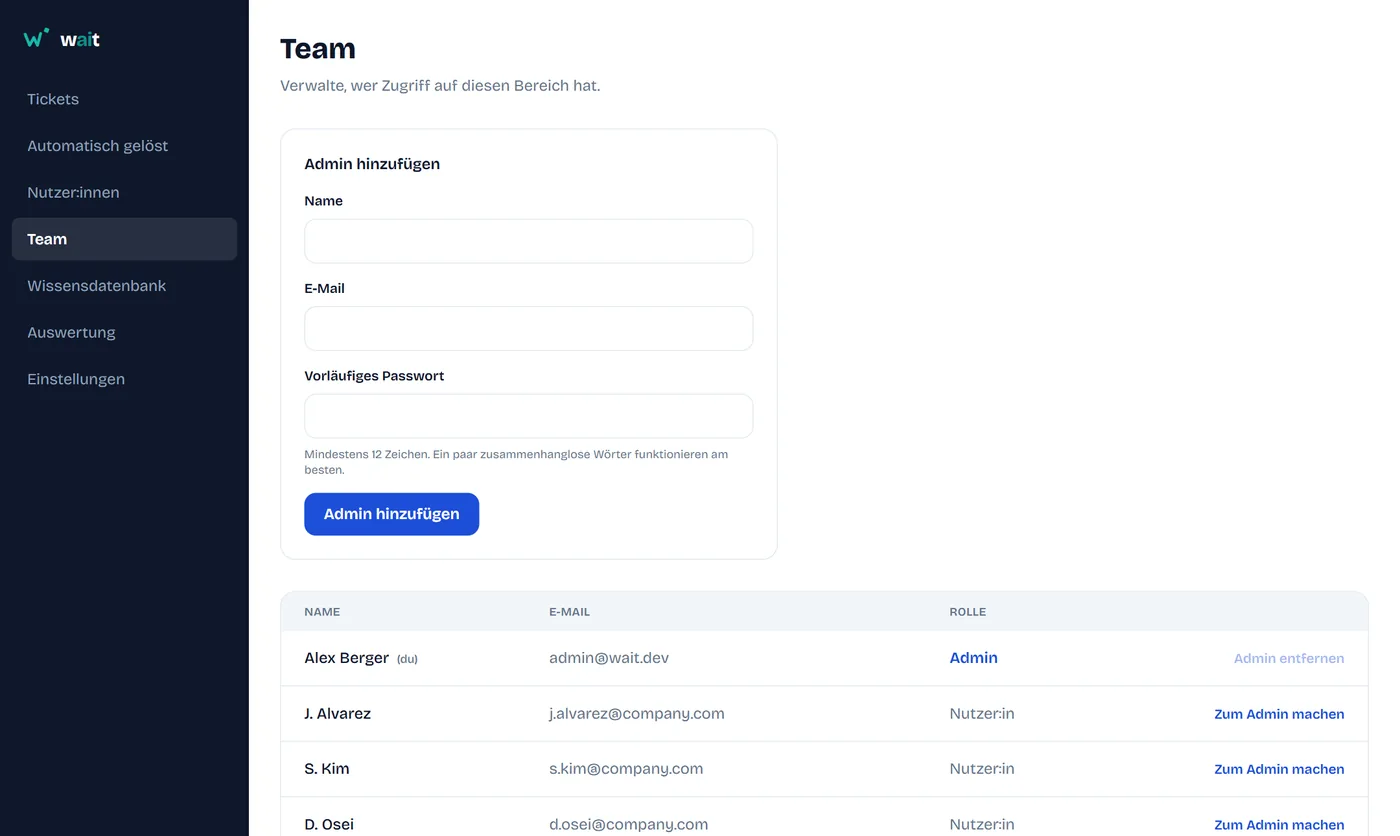
- Zum Admin machen / Admin entfernen: Rechte für eine Person ändern, die sich schon einmal angemeldet hat.
- Personen mit dem Zusatz über AD sind über eine AD-Gruppe Admin. Das kann nur im Active Directory geändert werden, deshalb ist der Button bei ihnen gesperrt.
- Admin hinzufügen: legt ein lokales Admin-Konto ohne AD an (zum Beispiel für externe Techniker:innen). Das Passwort muss mindestens 12 Zeichen haben.
Wissensdatenbank
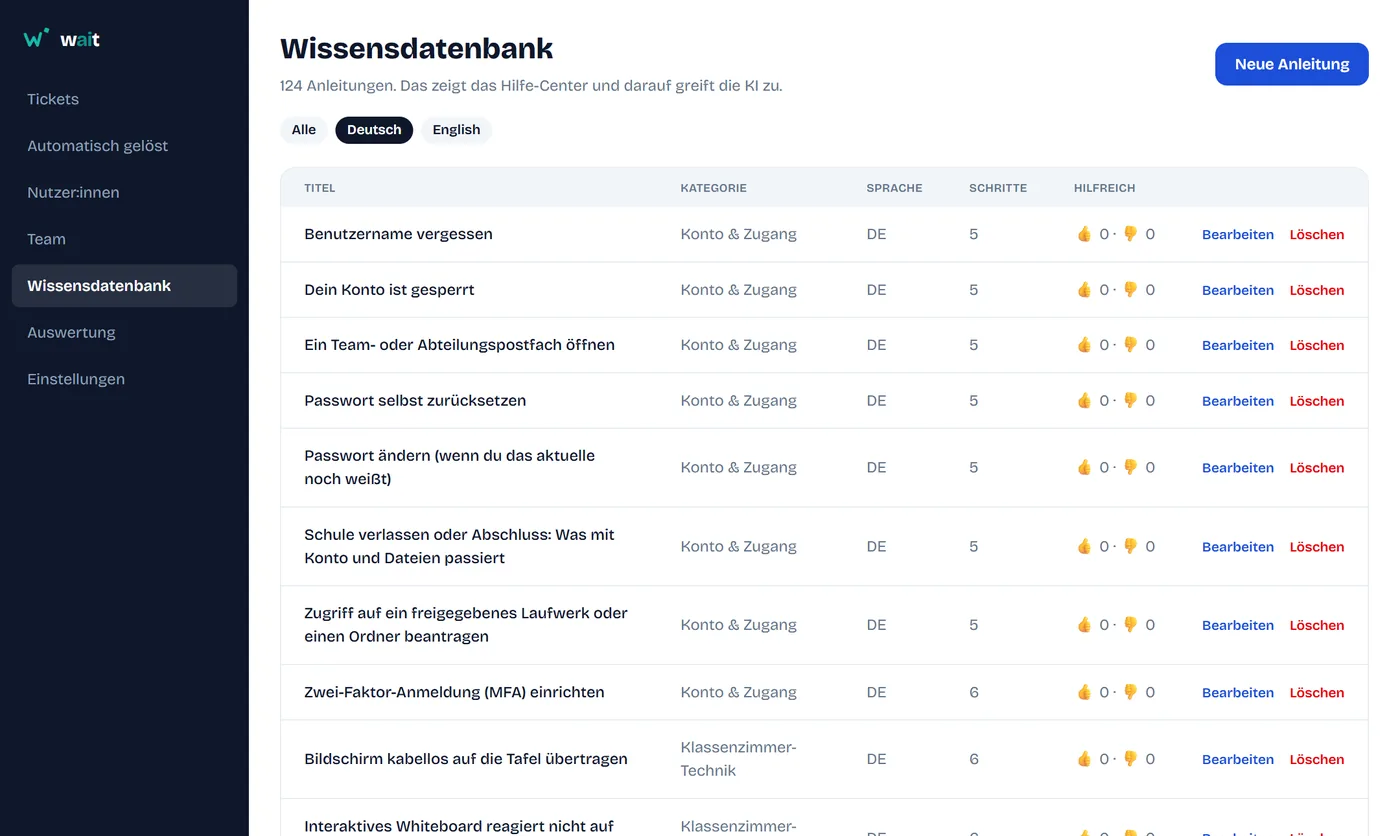
Die Anleitungen der Wissensdatenbank erscheinen im Hilfe-Center, und die KI nutzt sie für ihre Antworten. Je besser die Anleitungen, desto besser hilft die KI.
- Neue Anleitung: Titel, Kategorie, Sprache, kurze Zusammenfassung, Erklärtext, einzelne Schritte und Suchbegriffe eingeben.
- Bearbeiten / Löschen: bestehende Anleitungen ändern oder entfernen.
- Die Spalte Hilfreich zeigt die Bewertungen aus dem Hilfe-Center. Viele Daumen nach unten bedeuten: Die Anleitung sollte überarbeitet werden.
- Anleitungen gibt es auf Deutsch und Englisch. Lege eine neue am besten in beiden Sprachen an.
Einstellungen
Zeigt die aktuelle Konfiguration des Servers: erlaubte E-Mail-Domains, Passwortregel, maximale Anhangsgröße und ob die Schnittstelle erreichbar ist. Geändert werden diese Werte auf dem Server (siehe Installationsanleitung).